طريقة نقل الصور من الموبايل للكمبيوتر (6 طرق سهلة بالخطوات)
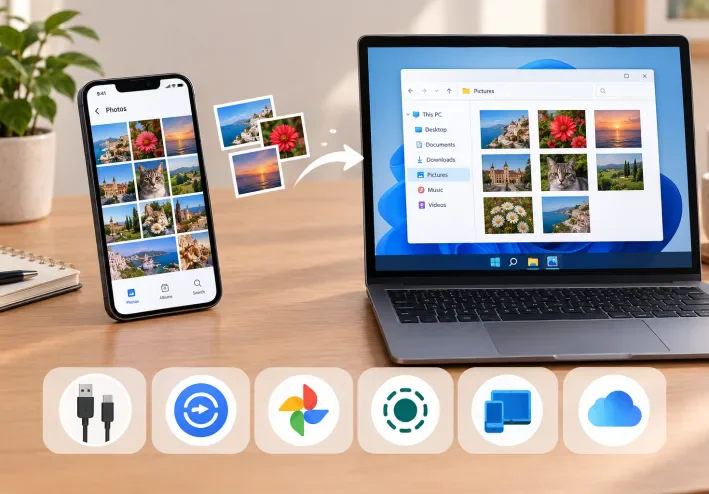
هل تريد نقل الصور من الموبايل إلى الكمبيوتر للاحتفاظ بنسخة احتياطية، أو توفير مساحة تخزين في هاتفك، أو مشاهدة صورك على شاشة أكبر؟ يمكنك القيام بذلك بسهولة باستخدام كابل USB، أو نقل الصور بدون كابل عبر Wi-Fi، أو الاستعانة بخدمات التخزين السحابي.
في هذا الدليل، سنتعرف على أفضل طرق نقل الصور من الموبايل للكمبيوتر لهواتف أندرويد وآيفون، مع شرح خطوات كل طريقة، ومميزاتها، وحلول المشكلات التي قد تواجهك أثناء نقل الصور.
⚡ إجابة سريعة (Featured Snippet): أسهل طريقة لنقل الصور من هاتف أندرويد إلى كمبيوتر يعمل بنظام ويندوز هي توصيل الهاتف بكابل USB يدعم نقل البيانات، ثم فتح قفل الهاتف واختيار وضع «نقل الملفات» (File Transfer) إذا ظهر هذا الخيار، وفتح الهاتف من مستكشف الملفات على الكمبيوتر لنسخ الصور من مجلد DCIM. أما إذا كنت تريد نقل الصور بدون كابل، فيمكنك استخدام Quick Share للأجهزة المتوافقة، أو Google Photos لتنزيل الصور التي تم نسخها احتياطيًا، أو LocalSend لنقل الملفات عبر الشبكة المحلية.
📌 فهرس المحتويات
1-نقل الصور من الموبايل للكمبيوتر بكابل USB
2-نقل الصور بدون كابل باستخدام Quick Share
3-نقل الصور باستخدام Google Photos
4-نقل الصور عبر تطبيق LocalSend
5-نقل الصور باستخدام Phone Link
6-نقل الصور من الآيفون إلى الكمبيوتر
7-حل مشكلة عدم ظهور صور الموبايل على الكمبيوتر
8-الأسئلة الشائعة حول نقل الصور
1. نقل الصور من الموبايل للكمبيوتر بواسطة كابل USB
تُعد طريقة USB من الخيارات المناسبة لنقل عدد كبير من الصور، خاصة إذا كنت تريد الاحتفاظ بالملفات بجودتها الأصلية دون الاعتماد على سرعة الإنترنت.
خطوات نقل الصور من أندرويد إلى الكمبيوتر:
وصّل الهاتف بالكمبيوتر باستخدام كابل USB يدعم نقل البيانات.
افتح قفل الهاتف، ثم اسحب لوحة الإشعارات وابحث عن إشعار اتصال USB.
إذا ظهرت خيارات الاتصال، اختر «نقل الملفات» (File Transfer أو MTP).
افتح مستكشف الملفات (File Explorer) على الكمبيوتر، ثم اختر «هذا الكمبيوتر» (This PC).
اضغط على اسم هاتفك وافتح وحدة التخزين الداخلية.
ادخل إلى مجلد DCIM ثم Camera للعثور على معظم الصور الملتقطة بكاميرا الهاتف.
حدد الصور التي تريد نقلها، واضغط بزر الفأرة الأيمن واختر Copy، ثم Paste في المجلد المطلوب على الكمبيوتر.
💡 ملاحظة: قد توجد الصور في مجلدات أخرى، مثل Pictures أو Screenshots أو مجلدات التطبيقات. إذا لم تجد جميع الصور داخل Camera، فتحقق من بقية المجلدات.
مميزات هذه الطريقة:
مناسبة لنقل مجموعات كبيرة من الصور.
لا تحتاج إلى اتصال بالإنترنت.
تحافظ على الملفات المنسوخة كما هي، دون ضغط إضافي من تطبيق مراسلة.
2. نقل الصور بدون كابل باستخدام Quick Share
إذا كنت لا تريد استخدام كابل USB، يمكنك تجربة Quick Share لنقل الصور والملفات بين أجهزة أندرويد وأجهزة الكمبيوتر المتوافقة التي تعمل بنظام ويندوز.
خطوات استخدام Quick Share:
تأكد من توافق هاتفك والكمبيوتر مع Quick Share.
ثبّت إصدار Quick Share المناسب على الكمبيوتر من الموقع الرسمي.
فعّل Wi-Fi والبلوتوث على الجهازين، واجعل الكمبيوتر قابلًا للاكتشاف وفق إعدادات التطبيق.
افتح معرض الصور على الهاتف وحدد الصور التي تريد إرسالها.
اضغط على «مشاركة» (Share)، ثم اختر Quick Share.
اختر الكمبيوتر من الأجهزة المتاحة، ووافق على استقبال الملفات إذا طُلب منك ذلك.
انتظر حتى يكتمل النقل، ثم افتح مجلد الملفات المستلمة على الكمبيوتر.
⚠️ تنبيه: بحسب متطلبات Google، يحتاج الكمبيوتر العادي إلى إصدار 64 بت من Windows 10 أو أحدث، بينما تتطلب أجهزة Windows بمعالجات ARM نظام Windows 11 أو أحدث. وقد تختلف متطلبات التطبيق باختلاف الشركة المصنّعة. إذا كان الكمبيوتر من Samsung، فتحقق من استخدام إصدار Quick Share الخاص بسامسونج عند الحاجة.
مميزات هذه الطريقة:
لا تحتاج إلى كابل USB.
مناسبة لإرسال الصور والملفات بين الأجهزة المتوافقة.
لا تتطلب رفع الصور إلى خدمة تخزين سحابي.
3. نقل الصور باستخدام Google Photos
يُعد Google Photos خيارًا مناسبًا إذا كنت تريد الوصول إلى الصور من الكمبيوتر دون توصيل الهاتف مباشرة.
طريقة تنزيل الصور من Google Photos إلى الكمبيوتر:
افتح تطبيق Google Photos على هاتفك.
تأكد من تفعيل النسخ الاحتياطي (Backup) إذا كانت الصور لم تُرفع إلى حسابك بعد.
انتظر حتى يكتمل رفع الصور المطلوبة، وتأكد من ظهورها في حسابك.
افتح قائمة الخيارات واختر «تنزيل» (Download) لحفظ الصور على الكمبيوتر.
هل تحافظ هذه الطريقة على جودة الصور الأصلية؟ يعتمد ذلك على إعدادات النسخ الاحتياطي التي استخدمتها عند رفع الصور. إذا كانت الصور قد رُفعت بإعداد «توفير مساحة التخزين» (Storage saver)، فقد تختلف جودتها عن الملفات الأصلية الموجودة على الهاتف. إذا كانت المحافظة على النسخة الأصلية مهمة، فتحقق من إعدادات النسخ الاحتياطي، أو انقل الملفات مباشرة باستخدام كابل USB.
مميزات Google Photos:
لا تحتاج إلى توصيل الهاتف بالكمبيوتر.
تتيح الوصول إلى الصور من أجهزة مختلفة.
مناسبة للاحتفاظ بنسخة احتياطية من الصور.
عيوب Google Photos:
تحتاج إلى الإنترنت عند رفع الصور وتنزيلها.
تعتمد على مساحة التخزين المتاحة في حساب Google.
قد تختلف جودة الصور بحسب إعدادات النسخ الاحتياطي.
.
4. نقل الصور من الموبايل للكمبيوتر باستخدام LocalSend
إذا كنت تريد نقل الصور لاسلكيًا دون رفعها إلى خدمة تخزين سحابي، فيمكنك تجربة LocalSend، وهو تطبيق لنقل الملفات بين الأجهزة عبر الشبكة المحلية.
خطوات نقل الصور باستخدام LocalSend:
نزّل تطبيق LocalSend من الموقع الرسمي على الهاتف والكمبيوتر.
وصّل الجهازين بشبكة Wi-Fi المحلية نفسها.
افتح التطبيق على الجهازين.
من الهاتف، اختر الصور التي تريد إرسالها.
اختر الكمبيوتر من الأجهزة التي تظهر في التطبيق.
وافق على استقبال الملفات إذا طلب الكمبيوتر ذلك.
تحقق من اكتمال النقل ومن مكان حفظ الصور على الكمبيوتر.
⚠️ ملاحظة: قد تحتاج إلى السماح للتطبيق بالاتصال عبر جدار الحماية في ويندوز إذا لم يظهر الكمبيوتر ضمن الأجهزة المتاحة. الموقع الرسمي: https://localsend.org
مقالات مشابة
هل يحتاج LocalSend إلى الإنترنت؟ لا يحتاج النقل المحلي عادةً إلى اتصال بالإنترنت، لكنه يحتاج إلى اتصال مناسب بين الجهازين عبر الشبكة المحلية. وقد تختلف طريقة الاتصال بحسب إعدادات الشبكة.
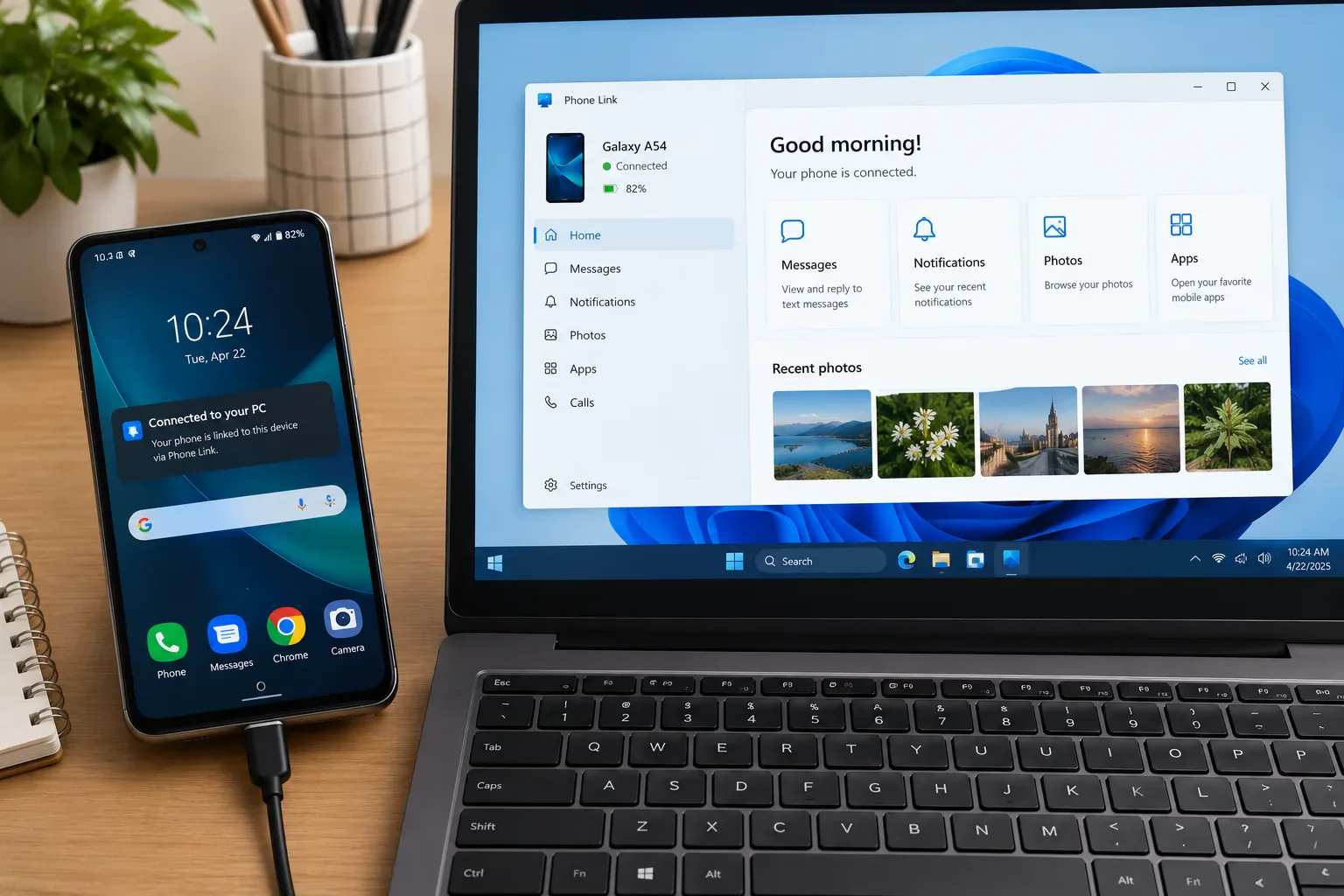
5. نقل الصور من الهاتف إلى الكمبيوتر باستخدام Phone Link
يوفر تطبيق Phone Link من Microsoft إمكانية عرض الصور الحديثة من بعض هواتف أندرويد على الكمبيوتر، دون الحاجة إلى نقل كل صورة يدويًا باستخدام الكابل.
خطوات استخدام Phone Link:
افتح تطبيق Phone Link على الكمبيوتر الذي يعمل بنظام ويندوز.
اتبع التعليمات لربط الهاتف بالكمبيوتر.
أكمل خطوات الربط والموافقات المطلوبة على الهاتف.
افتح قسم الصور (Photos) داخل التطبيق إذا كان متاحًا.
استعرض الصور الحديثة المتوافقة مع الميزة، ثم استخدم الخيارات المتاحة لفتح الصورة أو حفظها حسب إصدار التطبيق.
🛠️ مهم: تتطلب ميزة الصور هاتف أندرويد يعمل بنظام Android 7.0 أو أحدث وفق متطلبات Microsoft المنشورة. وقد تختلف الميزات المتاحة بحسب الهاتف وإصدار النظام. هذه الميزة ليست بديلًا كاملًا لنقل جميع الصور من الهاتف؛ فهي مخصصة للوصول إلى الصور الحديثة المدعومة، وقد لا تعرض مكتبة الصور بالكامل أو مقاطع الفيديو بالطريقة نفسها
6. طريقة نقل الصور من الآيفون إلى الكمبيوتر
تختلف خطوات نقل الصور من الآيفون قليلًا عن هواتف أندرويد، خصوصًا عند توصيل الهاتف بجهاز يعمل بنظام ويندوز.
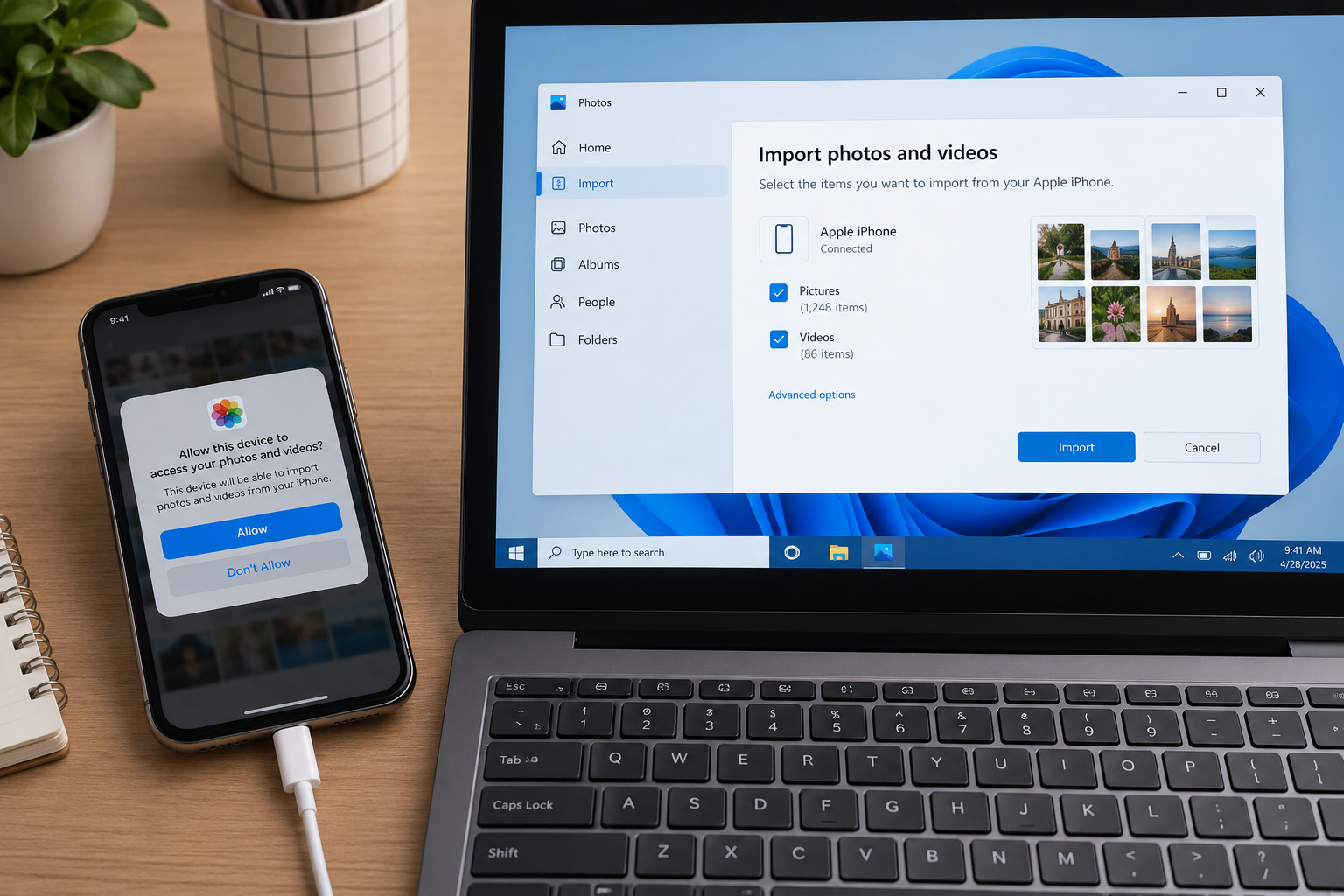
أولًا: نقل الصور من الآيفون إلى ويندوز باستخدام كابل USB
وصّل الآيفون بالكمبيوتر باستخدام كابل USB مناسب.
افتح قفل الآيفون، واضغط على «الوثوق بهذا الكمبيوتر» (Trust This Computer) إذا ظهرت الرسالة.
افتح تطبيق «الصور» (Photos) في ويندوز.
اختر خيار استيراد الصور من جهاز متصل، ثم حدد الآيفون إذا ظهر.
اختر الصور التي تريد استيرادها واتبع التعليمات الظاهرة على الشاشة.
⚠️ تنبيه: قد تحتاج إلى تثبيت تطبيق Apple Devices أو مكونات Apple المطلوبة بحسب إصدار ويندوز وإعدادات جهازك. إذا كنت تستخدم صور iCloud مع خيار تحسين مساحة تخزين الآيفون، فقد تكون بعض النسخ الأصلية محفوظة في iCloud بدلًا من وجودها كاملة على الهاتف. عندها قد تحتاج إلى تنزيل النسخ الأصلية إلى الآيفون أولًا، أو استخدام iCloud للوصول إلى الصور.
💡 ملاحظة: إذا لم تكن الصور قد اكتملت مزامنتها مع iCloud، فلن تظهر جميعها على الكمبيوتر.
7. حل مشكلة عدم ظهور صور الموبايل على الكمبيوتر
قد توصل الهاتف بالكمبيوتر، لكن لا يظهر اسم الجهاز أو لا تستطيع الوصول إلى الصور. إليك أهم الحلول التي يمكنك تجربتها:
المشكلة الأولى: الهاتف يشحن فقط ولا تظهر الملفات
افتح قفل الهاتف.
تحقق من إشعار USB.
اختر وضع نقل الملفات إذا كان متاحًا.
جرّب كابلًا آخر يدعم نقل البيانات، فبعض الكابلات مخصصة للشحن فقط ولا يمكن استخدامها لنقل الملفات.
المشكلة الثانية: الكمبيوتر لا يتعرف على الهاتف
جرّب منفذ USB آخر.
أعد تشغيل الهاتف والكمبيوتر.
تحقق من سلامة الكابل.
إذا استمرت المشكلة، تحقق من تحديثات النظام وبرامج تشغيل الجهاز.
المشكلة الثالثة: لا أجد الصور في مجلد DCIM
قد تكون الصور محفوظة في مجلدات مختلفة، مثل Pictures أو Screenshots، أو داخل مجلدات التطبيقات. افتح المجلدات ذات الصلة وابحث عن الصور المطلوبة.
المشكلة الرابعة: الصور لا تظهر على الكمبيوتر عند استخدام Google Photos
تحقق من تسجيل الدخول إلى الحساب الصحيح، ومن اكتمال النسخ الاحتياطي، ومن اتصال الإنترنت. إذا لم تكن الصور قد رُفعت إلى الحساب، فلن تتمكن من تنزيلها منه.
المشكلة الخامسة: الصور لا تنتقل لاسلكيًا
تأكد من توافق الجهازين مع طريقة النقل، ومن تشغيل Wi-Fi والبلوتوث عند الحاجة، ومن السماح للتطبيق بالاتصال بالشبكة. وإذا كنت تستخدم LocalSend، فتحقق من اتصال الجهازين بالشبكة المحلية نفسها.
8. الأسئلة الشائعة حول نقل الصور
ما أسرع طريقة لنقل الصور من الموبايل للكمبيوتر؟
يعتمد ذلك على عدد الصور وسرعة الأجهزة والاتصال. غالبًا يكون كابل USB مناسبًا لنقل مجموعات كبيرة من الصور، بينما تكون الطرق اللاسلكية عملية عند نقل عدد محدود من الصور أو عند عدم توفر كابل.
كيف أنقل الصور من الموبايل للكمبيوتر بدون كابل أو إنترنت؟
يمكنك استخدام LocalSend عبر شبكة محلية، أو Quick Share بين الأجهزة المتوافقة. لا يحتاج النقل المحلي عادةً إلى اتصال بالإنترنت، لكن يجب توفر اتصال مناسب بين الجهازين.
كيف أنقل الصور بجودتها الأصلية؟
استخدم كابل USB وانسخ ملفات الصور مباشرة من الهاتف، أو استخدم وسيلة تنقل الملفات الأصلية دون ضغط. عند استخدام التخزين السحابي، تحقق من إعدادات الجودة قبل رفع الصور.
هل يمكن نقل الصور من الآيفون إلى الكمبيوتر بدون كابل؟
نعم، يمكنك استخدام iCloud لتنزيل الصور المتزامنة، أو استخدام طرق لاسلكية متوافقة مع الأجهزة التي تمتلكها. يعتمد الخيار المناسب على نظام التشغيل وإعداداتك.
لماذا لا يظهر الهاتف على الكمبيوتر رغم توصيله بالكابل؟
قد يكون السبب كابلًا مخصصًا للشحن فقط، أو أن الهاتف مقفل، أو أن وضع USB غير مناسب، أو وجود مشكلة في منفذ الاتصال أو برامج التشغيل.
الخلاصة
توجد عدة طرق لنقل الصور من الموبايل للكمبيوتر، ويمكنك اختيار الطريقة التي تناسب جهازك وعدد الصور وسرعة الاتصال المتاحة لديك:
استخدم كابل USB لنقل عدد كبير من الصور مباشرة.
جرّب Quick Share إذا كنت تستخدم أندرويد وكمبيوتر ويندوز متوافقًا.
استخدم Google Photos للوصول إلى الصور التي تمت مزامنتها عبر الإنترنت.
جرّب LocalSend لنقل الملفات عبر الشبكة المحلية.
استخدم تطبيق الصور أو iCloud عند نقل الصور من الآيفون.
جرّب Phone Link إذا كنت تريد الوصول إلى الصور الحديثة من هاتف أندرويد متوافق.
⚠️ وقبل حذف أي صور من هاتفك لتوفير مساحة التخزين، تأكد من اكتمال نقلها وفتح الملفات على الكمبيوتر للتأكد من سلامتها.
تابع جديد AI Tech Insider
اختر إشعارات الموقع أو البريد أو الاثنين. الزائر يقدر يشترك ببريده دون تسجيل حساب.
أعجبك المقال؟
شاركه مع من يهمه الأمر
المزيد
الإبلاغ عن المقال
لو لاحظت مشكلة في المحتوى، أرسلها لفريق المراجعة. لن تظهر بياناتك لكاتب المقال أو للقراء.


النقاش
التعليقات (0)
فكرة تضيفها، أو سؤال يفتح حوارًا.
الرجاء تسجيل الدخول لتتمكن من التعليق