

في هذا المقال
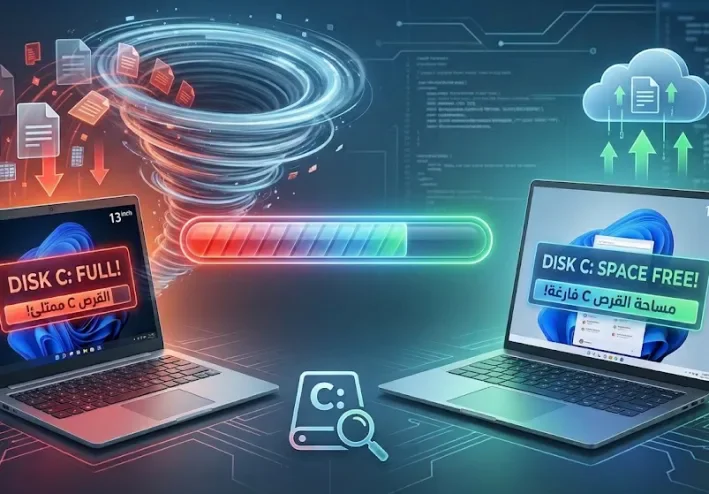
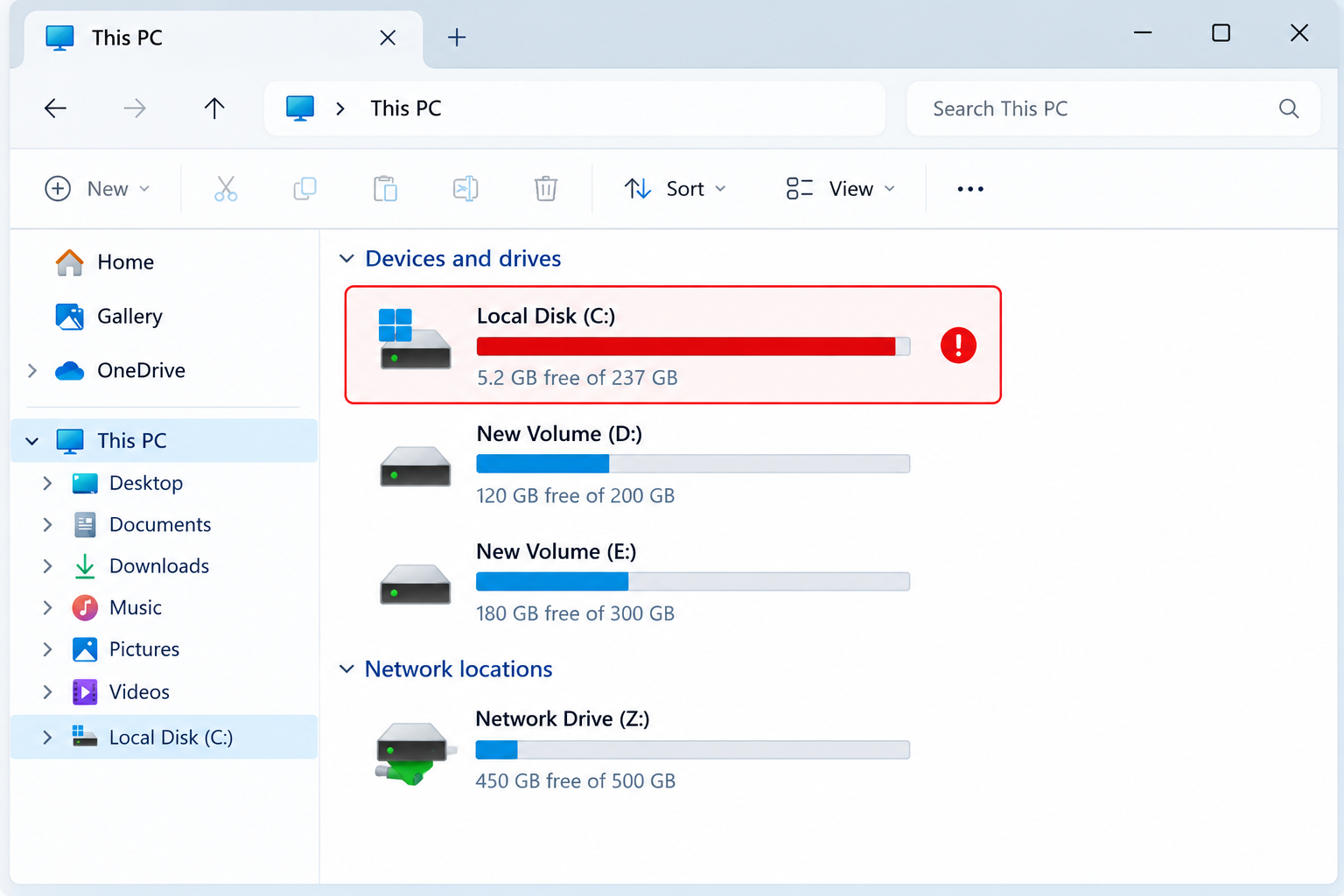
هل ظهر لك شريط المساحة باللون الأحمر في جهازك فجأة؟ تقوم بحذف الصور والملفات الكبيرة، لكن المساحة الحرة لا تزيد مطلقًا، أو سرعان ما يمتلئ القرص C من جديد؟ أنت لست وحدك، فهذه واحدة من أكثر المشاكل شيوعًا في نظامي ويندوز 10 و11.
قد تلاحظ أن القرص C ممتلئ رغم حذف الملفات، أو أن المساحة الحرة تعود إلى الانخفاض بعد فترة قصيرة. قد يكون السبب سلة المحذوفات، أو الملفات المؤقتة، أو تحديثات ويندوز، أو التطبيقات الكبيرة، أو ملفات النظام التي تديرها ويندوز تلقائيًا. في هذا الدليل ستتعرف على كيفية تحديد الفئة التي تستهلك المساحة، ثم تجربة خطوات آمنة لتحريرها في Windows 10 وWindows 11.
لماذا يمتلئ القرص C تلقائيًا رغم حذف الملفات؟
عندما تقوم بحذف ملف من سطح المكتب أو مجلد المستندات، فإن مساحة التخزين قد لا تعود فورًا كما تتوقع. يرجع ذلك إلى طريقة إدارة ويندوز للملفات، حيث تتراكم المساحة في عدة محاور أساسية:
- سلة المحذوفات (Recycle Bin): قد تظل الملفات المحذوفة تشغل مساحة حتى تفرغ السلة، لذلك راجع محتوياتها قبل إفراغها.
- الملفات المؤقتة (Temporary Files): تقوم المتصفحات والبرامج بإنشاء ملفات وقتية للعمل، وتترك خلفها مخلفات لا تُحذف تلقائيًا.
- ملفات تحديثات ويندوز: قد تشغل ملفات التحديثات أو ملفات تثبيت إصدار ويندوز السابق مساحة كبيرة، لكن حجمها يختلف من جهاز لآخر. حذف الإصدار السابق قد يمنعك من الرجوع إلى الإصدار الذي كنت تستخدمه.
- نقاط استعادة النظام (System Restore): ينشئ النظام نسخًا احتياطية لإعداداته دوريًا، وتأخذ حصة تتزايد باستمرار من وحدة التخزين C.
- ملفات النظام مثل hiberfil.sys وpagefile.sys: تستخدمها ويندوز لميزات مثل الإسبات والذاكرة الافتراضية. حجمها يختلف حسب إعدادات الجهاز، ولا يُنصح بحذفها يدويًا.
كيفية معرفة ما يستهلك المساحة في Windows 11
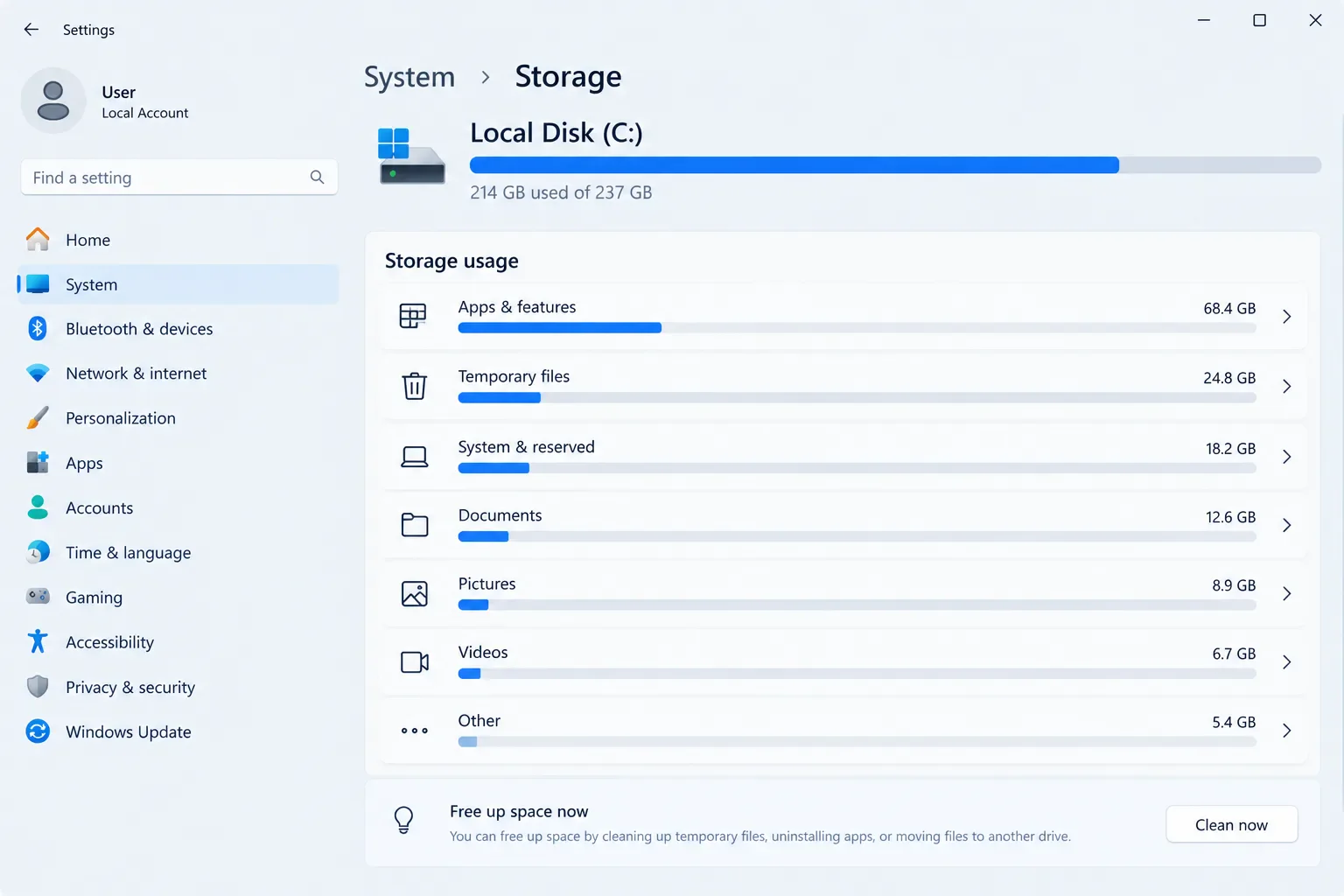
تتيح إعدادات التخزين في Windows 11 معرفة كيفية توزيع المساحة بين التطبيقات والملفات المؤقتة وملفات النظام وغيرها، من دون الحاجة إلى تثبيت برنامج خارجي:
- افتح قائمة ابدأ (Start) ثم اختر الإعدادات (Settings)، أو اضغط على اختصار
Windows + I. - من القائمة الجانبية، انقر على النظام (System)، ثم اختر التخزين (Storage).
- انتظر بضع ثوانٍ حتى ينتهي النظام من فحص القرص C.
- ستظهر لك فئات موضحة بالمساحة المستهلكة (مثل: Installed apps، Temporary files، Other).
- انقر على أي فئة لمعرفة التفاصيل الدقيقة للملفات التابعة لها.
طريقة معرفة استهلاك المساحة في Windows 10
في Windows 10، تختلف مسميات بعض الإعدادات قليلاً، لكن الخطوات تؤدي إلى نفس النتيجة:
- افتح Settings عبر الضغط على
Windows + I. - انقر على قسم System ثم اختر Storage من القائمة الجانبية.
- تأكد من اختيار القرص
:Cتحت خيار Local Storage. - اضغط على Show more categories لعرض باقي المجلدات والملفات (مثل Apps & features، Temporary files، System & reserved).
خطوات تفريغ مساحة القرص C (من الأسهل إلى المتقدم)
1. إفراغ سلة المحذوفات مسبقًا
خطوة بسيطة ولكن يغفل عنها الكثيرون. اذهب إلى سطح المكتب، انقر بزر الماوس الأيمن على Recycle Bin واختر Empty Recycle Bin. تأكد قبلها أنك لا تحتاج أي ملف موجود بداخلها.
2. حذف الملفات المؤقتة من إعدادات Storage
هذه الطريقة آمنة تمامًا وتساعد في تنظيف القرص C في ويندوز 10 و11 بضغطة زر:
- ادخل إلى Settings > System > Storage.
- افتح Temporary files أو Cleanup recommendations إذا ظهر الخيار.
- راجع كل فئة واقرأ وصفها قبل تحديدها. انتبه خصوصًا إلى Downloads وPrevious Windows installation(s) وأي فئة قد تحتوي على ملفات تحتاجها.
- بعد التأكد من اختيار الملفات التي لا تحتاج إليها، اضغط Remove files أو Clean up بحسب الخيار الظاهر في جهازك.
3. استخدام أداة Disk Cleanup بالطريقة الصحيحة
أداة ويندوز الكلاسيكية الموثوقة لحذف ملفات النظام المتروكة:
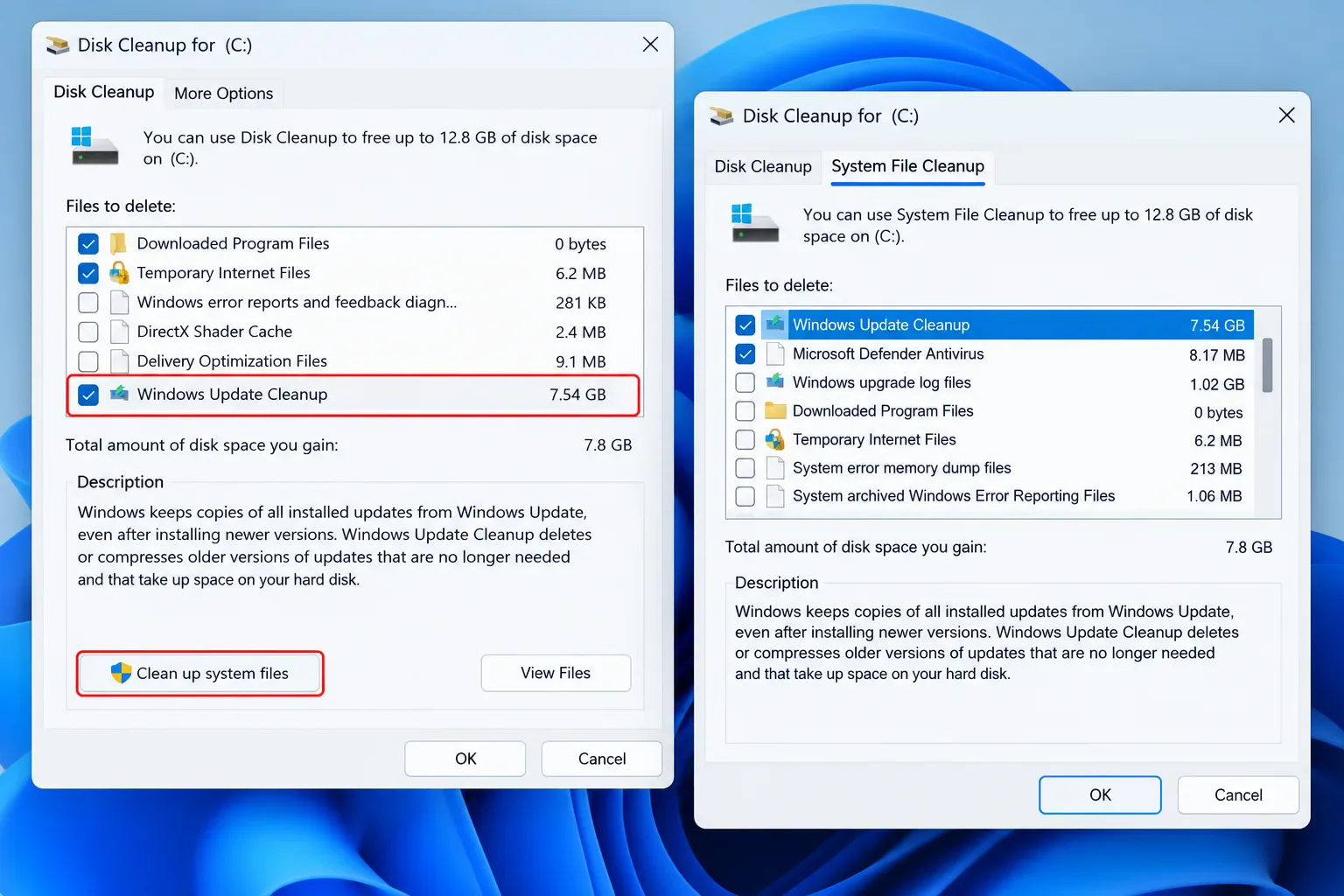
- ابحث عن Disk Cleanup في أداة البحث بجوار قائمة ابدأ وافتحها.
- حدد القرص
:Cثم اضغط OK. - اضغط على زر Clean up system files (يتطلب صلاحيات المسؤول).
- راجع أنواع الملفات المعروضة وحدد فقط ما تعرف أنك لا تحتاج إليه. قد يظهر خيار Windows Update Cleanup أو Previous Windows installation(s) بحسب جهازك.
- انقر على OK ثم Confirm Delete. بعد مراجعة اختياراتك.
تنبيه: حذف Previous Windows installation(s) يزيل إمكانية الرجوع إلى إصدار ويندوز السابق. لا تحدده إذا كنت قد تحتاج إلى الرجوع.
ملاحظة: قد تستغرق عملية تنظيف ملفات التحديثات القديمة عبر Disk Cleanup بعض الوقت حسب سرعة القرص الصلب لديك.
4. إزالة التطبيقات والألعاب غير المستخدمة
ادخل إلى Settings > Apps > Installed apps (أو Apps & features في ويندوز 10). قم بترتيب القائمة حسب الحجم (Sort by: Size)، ثم حدد البرامج التي لا تحتاجها واضغط Uninstall.
5. نقل الملفات الشخصية الكبيرة لبارتيشن آخر
تستقر تنزيلتك ومستنداتك افتراضيًا في القرص C. يمكنك تغيير مسار مجلد التنزيلات (Downloads):
- افتح File Explorer واضغط بيمين الماوس على مجلد Downloads واختر Properties.
- انتقل إلى تبويب Location.
- اضغط على Move واختر مجلدًا جديدًا في قرص آخر (مثل
:D)، ثم اضغط Apply.
6. الاستفادة من ميزة Storage Sense
تساعد ميزة Storage Sense على حذف بعض الملفات المؤقتة وتنظيف سلة المحذوفات تلقائيًا وفق الإعدادات التي تختارها. افتح Settings > System > Storage، ثم فعّل الميزة وراجع جدول التشغيل وخيارات الحذف. لا تفترض أنها ستحذف ملفات مجلد Downloads؛ فهذا يعتمد على الإعدادات التي تحددها.
أشياء احذر من حذفها يدويًا!
عند محاولة حل مشكلة امتلاء القرص C، قد يلجأ البعض لحذف مجلدات عشوائية، وهو ما قد يتسبب في تعطل البرامج أو النظام. تجنب حذف المجلدات التالية يدويًا:
تحذير هام: لا تقم أبدًا بحذف هذه المجلدات مباشرة من داخل File Explorer
C:\Windows: يحتوي على الملفات المشغلة للنظام بالكامل.C:\Program FilesوC:\Program Files (x86): تتضمن ملفات التشغيل الأساسية للبرامج.System Volume Information: مجلد محمي يتضمن نقاط استعادة النظام وإعدادات الحماية.
حلول متقدمة عند استمرار المشكلة
إذا قمت بكل الخطوات السابقة ولا تزال المساحة ممتلئة، يمكنك تجربة هذه الحلول المتقدمة مع مراعاة التحذيرات الخاصة بكل خطوة:
أ. تعطيل وضع الإسبات (Hibernation)
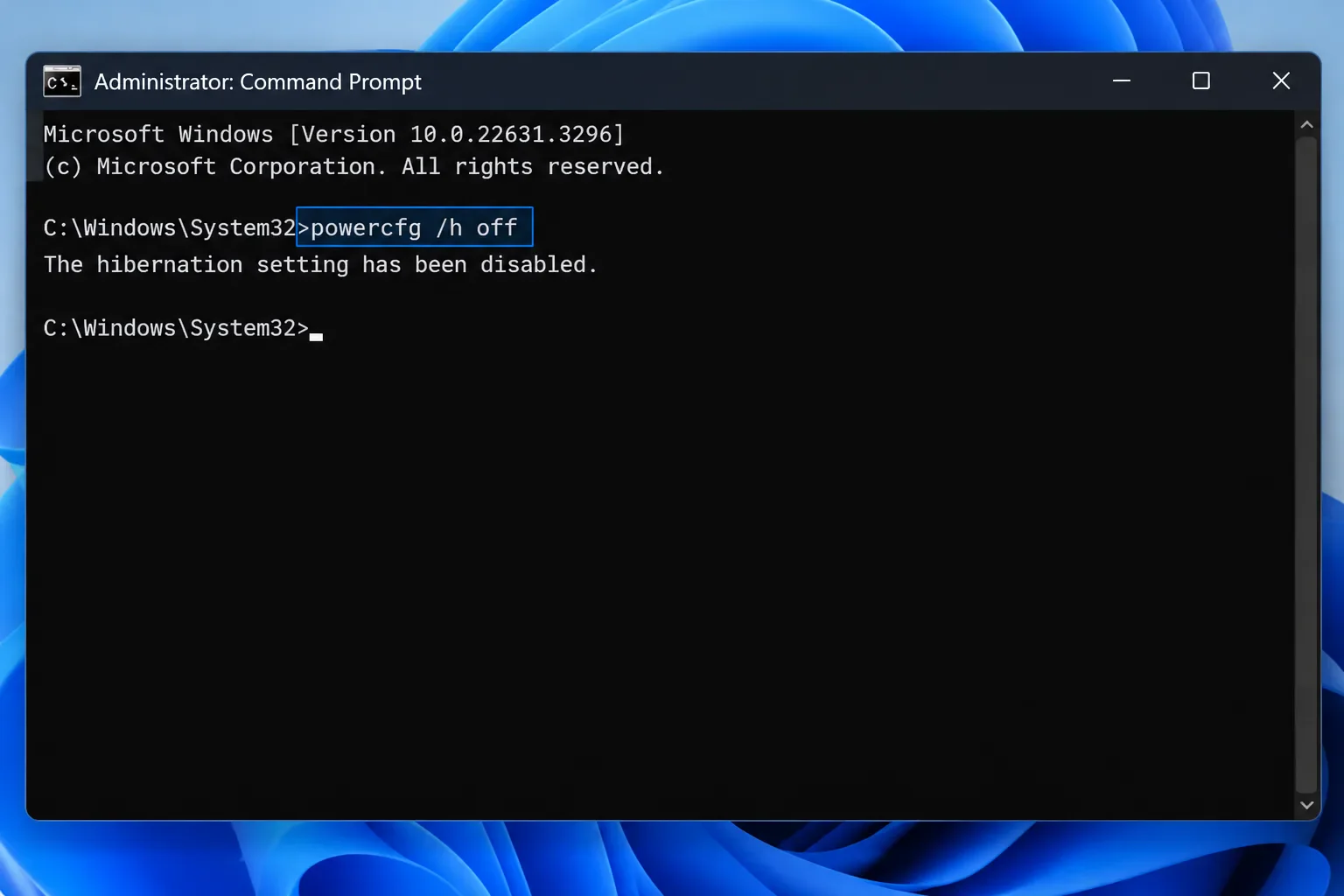
يوفر خيار الإسبات إمكانية حفظ حالة الجهاز عند الإيقاف، ولكنه يحجز ملفًا بحجم الرام على القرص C باسم hiberfil.sys. إذا كنت لا تستخدم هذه الميزة، يمكنك إلغاؤها لتوفير عدة جيجابايت فورًا:
- ابحث عن Command Prompt، وانقر عليه بيمين الماوس واختر Run as administrator.
- اكتب الأمر التالي:
powercfg /hibernate offواضغط Enter.
ب. تحجيم مساحة نقاط استعادة النظام (System Restore)
يمكنك مراجعة الحد الأقصى للمساحة المخصصة لنقاط الاستعادة وتقليله إذا لزم الأمر، لكن تقليل هذه المساحة قد يؤدي إلى الاحتفاظ بعدد أقل من نقاط الاستعادة. لا تغيّر الإعداد إلا إذا كنت تفهم أثره:
- ابحث في قائمة ابدأ عن
Create a restore pointوافتحها. - حدد القرص C واضغط على Configure.
- راجع قيمة Max Usage. إذا قررت تعديلها، اختر حدًا يناسب سعة القرص واحتياجك إلى نقاط الاستعادة، ثم اضغط Apply. لا توجد نسبة واحدة مناسبة لكل الأجهزة.
جدول مقارنة بين طرق توفير المساحة
| طريقة التنظيف | مستوى السهولة | المساحة المتوقعة | متى تكون مناسبة؟ |
|---|---|---|---|
| إفراغ سلة المحذوفات | سهل جدًا | متغيرة (حسب المحذوفات) | الخطوة الأولى السريعة فورًا |
| حذف الملفات المؤقتة | سهل | تختلف حسب الملفات الموجودة | استخدام يومي أو أسبوعي منتظم |
| تنظيف ملفات النظام (Disk Cleanup) | متوسط | تختلف حسب التحديثات والملفات | بعد التحديثات الكبيرة لويندوز |
| إلغاء وضع الإسبات (Hibernate) | متقدم (Command Prompt) | تختلف حسب إعدادات الإسبات | إذا كنت لا تستخدم ميزة Hibernate |
| نقل مجلد التنزيلات للقرص D | متوسط | كبيرة جدًا | عند وجود قرص آخر بمساحة واسعة |
الأسئلة الشائعة (FAQ)
لماذا يمتلئ القرص C بسرعة وبدون سبب واضح؟
يرجع ذلك غالبًا للتحديثات التلقائية لويندوز، والملفات المؤقتة التي تنشئها برامج التصميم والمتصفحات، بالإضافة إلى استمرار تراكم النسخ الاحتياطية لنقاط استعادة النظام تلقائيًا في الخلفية.
هل حذف الملفات المؤقتة (Temp Files) آمن؟
غالبًا ما يكون حذف الفئات المؤقتة التي تقترحها أدوات ويندوز آمنًا، لكن راجع أسماء الفئات قبل التأكيد؛ فقد تتضمن القائمة التنزيلات أو ملفات تثبيت ويندوز السابق. أغلق البرامج المفتوحة واحفظ عملك قبل التنظيف.
هل يمكن نقل البرامج المثبتة من القرص C إلى قرص آخر؟
بعض التطبيقات والألعاب الحديثة تتيح النقل من خلال Settings > Apps > Installed apps ثم اختيار Move. أما بالنسبة للبرامج التقليدية، فالأفضل هو إعادة تثبيتها وتحديد مسار التثبيت الجديد على القرص D أو غيره.
ماذا أفعل إذا لم تتوفر مساحة كافية لتحديث ويندوز؟
ابدأ بفتح Settings > System > Storage واستخدم توصيات التنظيف أو أداة Disk Cleanup، بعد مراجعة الملفات المقترح حذفها. إذا استمرت المشكلة، اتبع إرشادات Microsoft الخاصة بتحرير مساحة لتحديثات ويندوز؛ فقد تختلف الحاجة إلى مساحة إضافية بحسب التحديث والجهاز.
إذا كان القرص C ممتلئًا رغم حذف الملفات، فابدأ بتحديد الفئة التي تستهلك المساحة من إعدادات Storage، ثم أفرغ سلة المحذوفات واحذف الملفات المؤقتة التي راجعتها، واستخدم Disk Cleanup عند الحاجة. إذا استمرت المشكلة، افحص التطبيقات الكبيرة ومجلداتك الشخصية بدلًا من حذف ملفات النظام يدويًا. وتذكّر أن مقدار المساحة التي يمكنك تحريرها يختلف من جهاز إلى آخر.
تابع جديد AI Tech Insider
اختر إشعارات الموقع أو البريد أو الاثنين. الزائر يقدر يشترك ببريده دون تسجيل حساب.
الإبلاغ عن المقال
لو لاحظت مشكلة في المحتوى، أرسلها لفريق المراجعة. لن تظهر بياناتك لكاتب المقال أو للقراء.
تعذّر إرسال البلاغ الآن. حاول مرة أخرى لاحقًا.
سجّل الدخول لإرسال بلاغ
النقاش
التعليقات (0)
فكرة تضيفها، أو سؤال يفتح حوارًا.
الرجاء تسجيل الدخول لتتمكن من التعليق